การใช้งาน BillDuan ผ่าน LINE OA
1
เพิ่มเพื่อน LINE OA
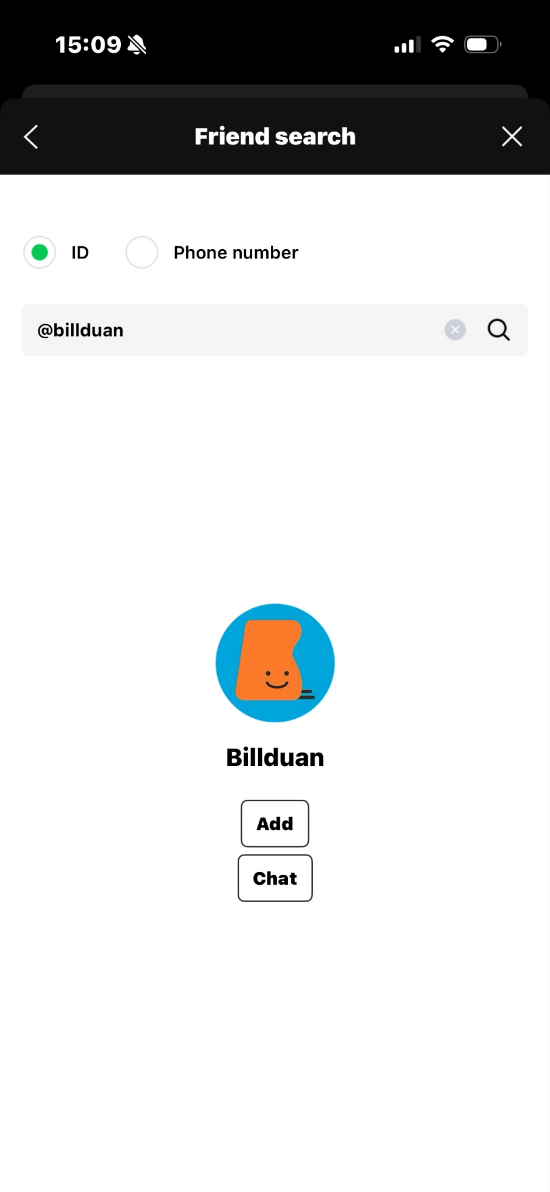
เริ่มต้นที่นี่ ค้นหา @billduan ใน LINE แล้วกด Add เพื่อเพิ่มเพื่อน จากนั้นกด Chat เพื่อเริ่มใช้งาน
เลือกค้นหาแบบ ID แล้วพิมพ์ @billduan (มี @ นำหน้า) สามารถกด Add และ Chat ได้ทันที
2
ลองออกเอกสารตัวอย่าง
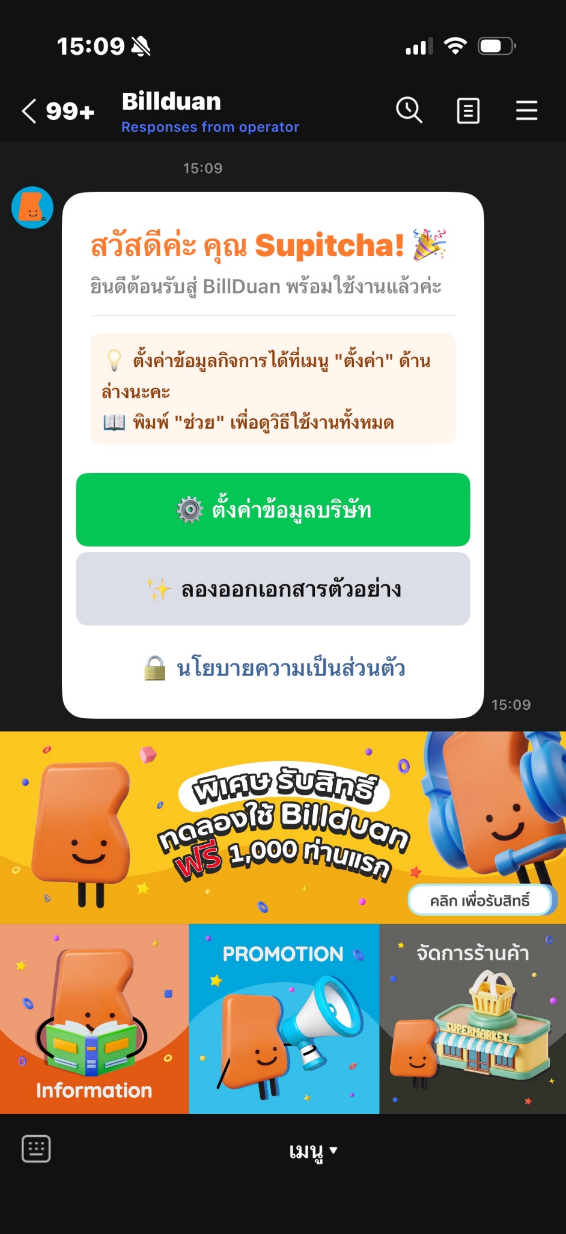
Welcome Card เมื่อเพิ่มเพื่อนแล้ว ระบบจะส่ง Welcome Card ต้อนรับในแชต กดปุ่ม "ลองออกเอกสารตัวอย่าง" เพื่อดูว่าเอกสารที่ออกจากระบบหน้าตาเป็นอย่างไร
พิมพ์คำว่า "ช่วย" ในแชตเมื่อไหร่ก็ได้ เพื่อดูวิธีใช้งานทั้งหมด
3
เลือกแพ็กเกจใช้งาน
เริ่มใช้ฟรี ไม่ต้องผูกบัตร BillDuan คิดค่าใช้จ่าย 3 ส่วน ให้คุณควบคุมงบได้เอง เลือกแพ็กเกจที่เหมาะกับธุรกิจของคุณ
① SUBSCRIPTION
ค่าสมาชิกรายเดือน (ขั้นต่ำ 6 เดือน)
6 เดือน฿3,000= ฿500 / เดือน
12 เดือน ประหยัด 10%฿5,400= ฿450 / เดือน
② AI CREDIT
ค่าแรง AI ในการประมวลผล · คิดตามการใช้งาน
ทดลองออกเอกสารฟรี 10 ใบ
SETUP FEE ฿2,900 · ค่าติดตั้ง + แนะนำการใช้งาน (ออนไลน์) จ่ายครั้งเดียว เฉพาะตอนติดตั้งครั้งแรก
ราคาอ้างอิงจากหน้าแพ็กเกจในระบบ — ตรวจสอบราคาล่าสุดอีกครั้งก่อนสมัคร
ตั้งค่าครั้งเดียว ใช้ได้ตลอด
1
ตั้งค่าหน้าหลัก
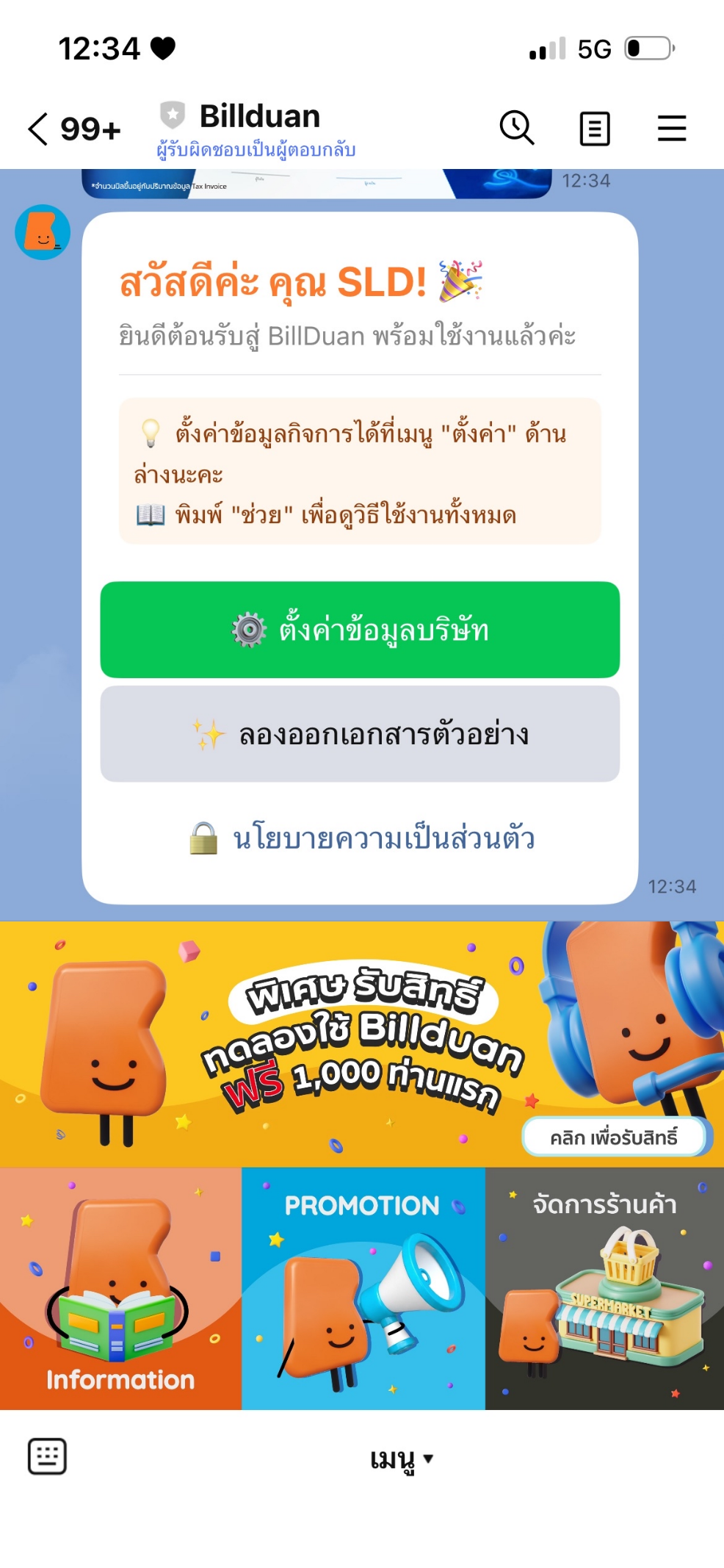
เช็กลิสต์เริ่มต้น เปิด BillDuan กด ตั้งค่าข้อมูลบริษัท เพื่อระบุข้อมูลของบริษัท
2
ตั้งค่าข้อมูล
เลือกตามประเภทผู้เสียภาษี ในหน้า "ข้อมูลพื้นฐาน" เลือกประเภทของคุณก่อน — บริษัท (นิติบุคคล) หรือ บุคคลทั่วไป (บุคคลธรรมดา) แล้วกรอกข้อมูลให้ครบ เพื่อให้ออกเอกสารได้ถูกต้องตามกฎหมาย 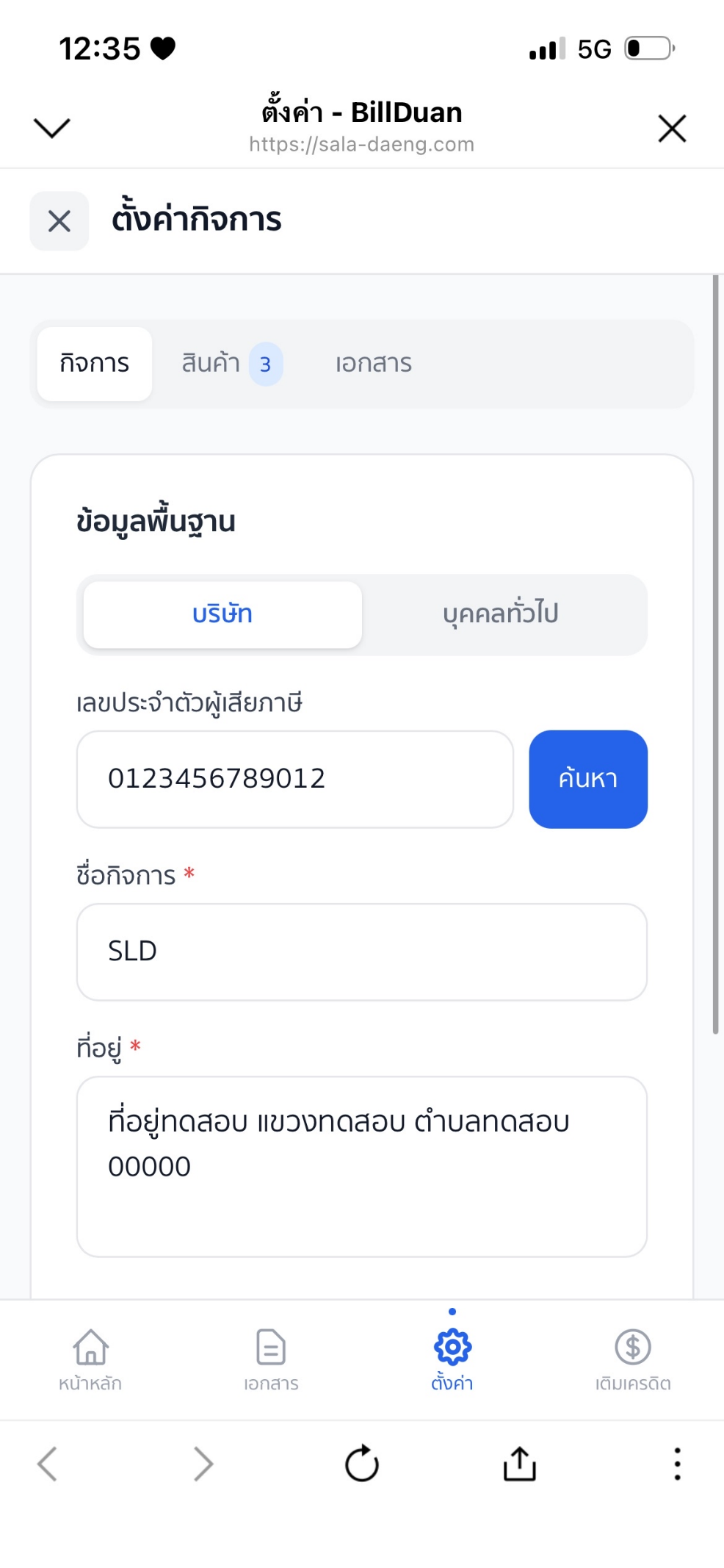
กรอกเลขภาษี 13 หลัก 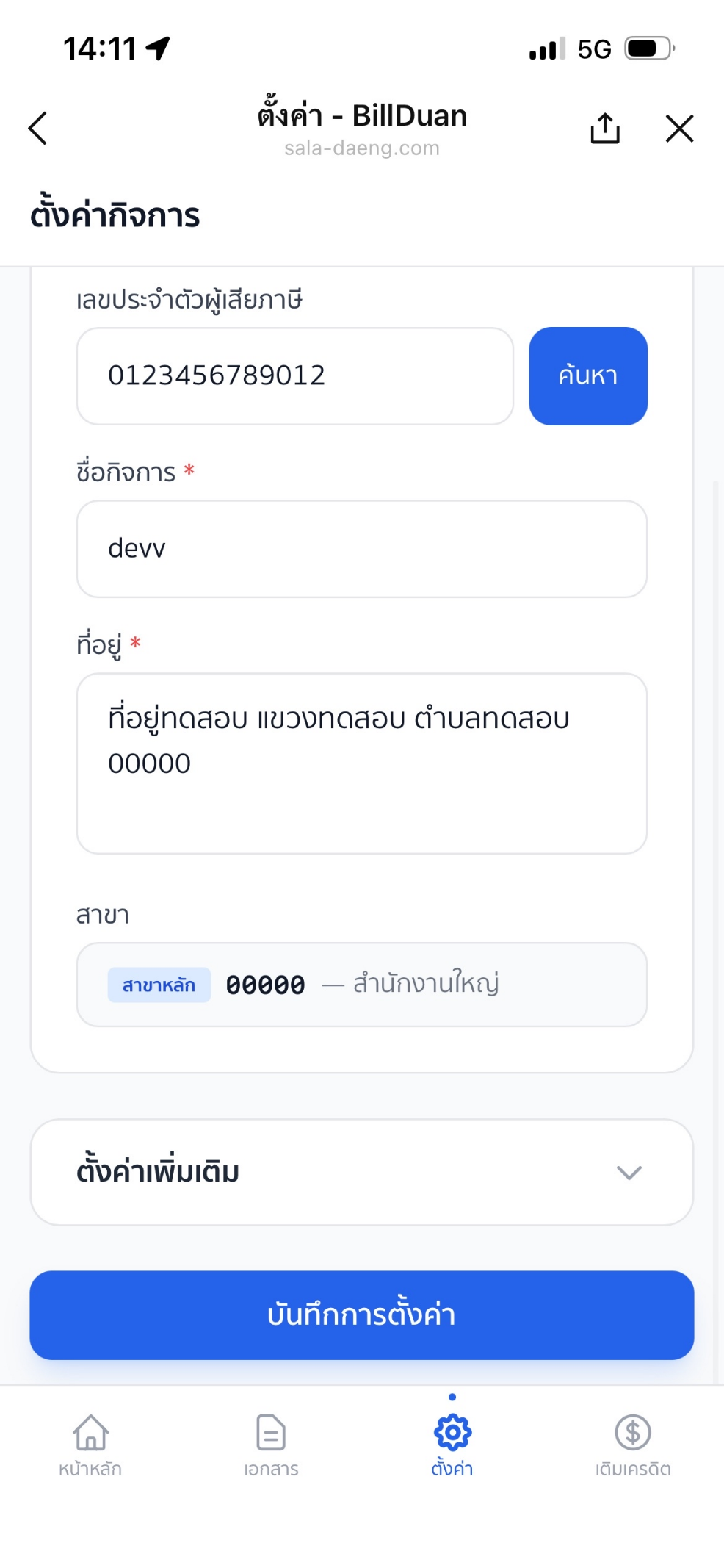
เลือกสาขา → บันทึก 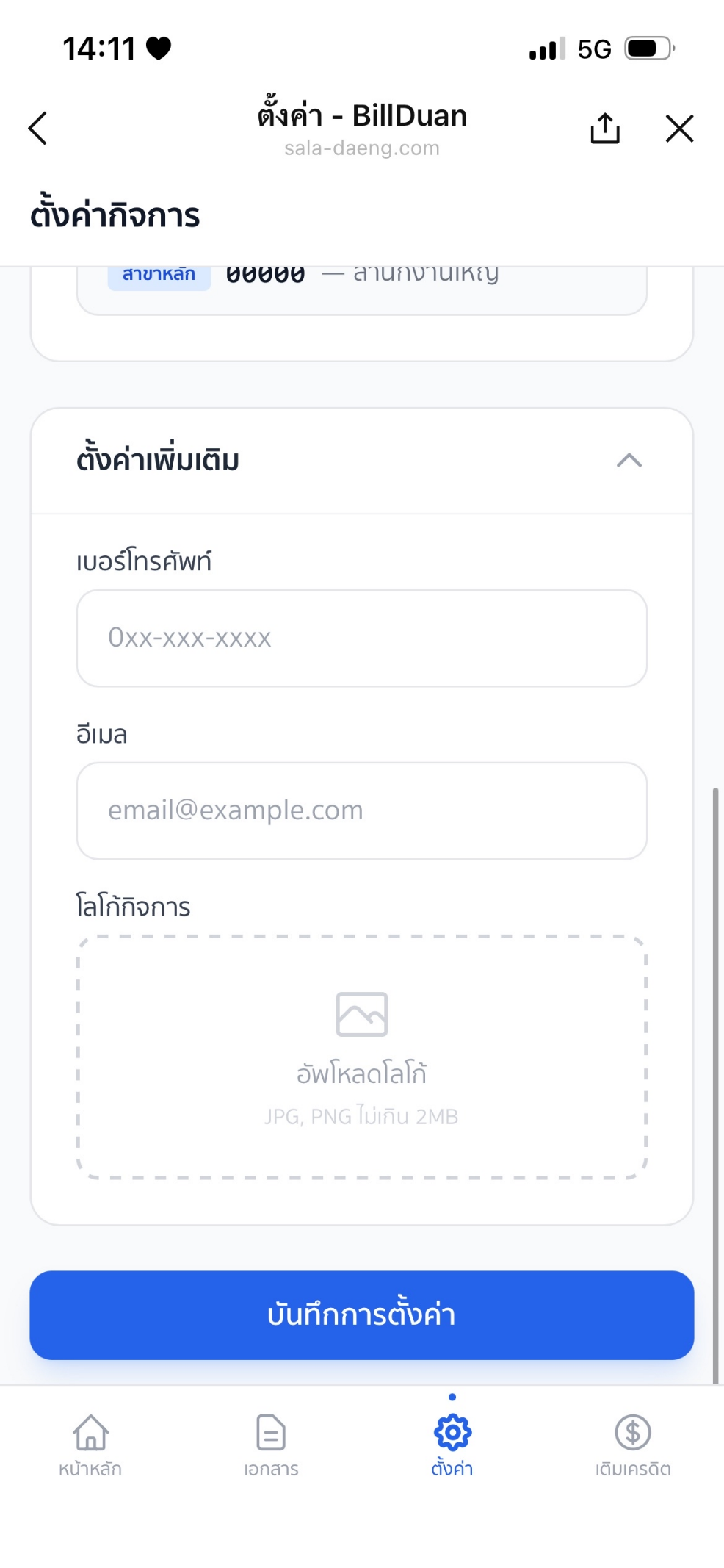
ตั้งค่าเพิ่มเติม — เบอร์โทร · อีเมล · โลโก้ 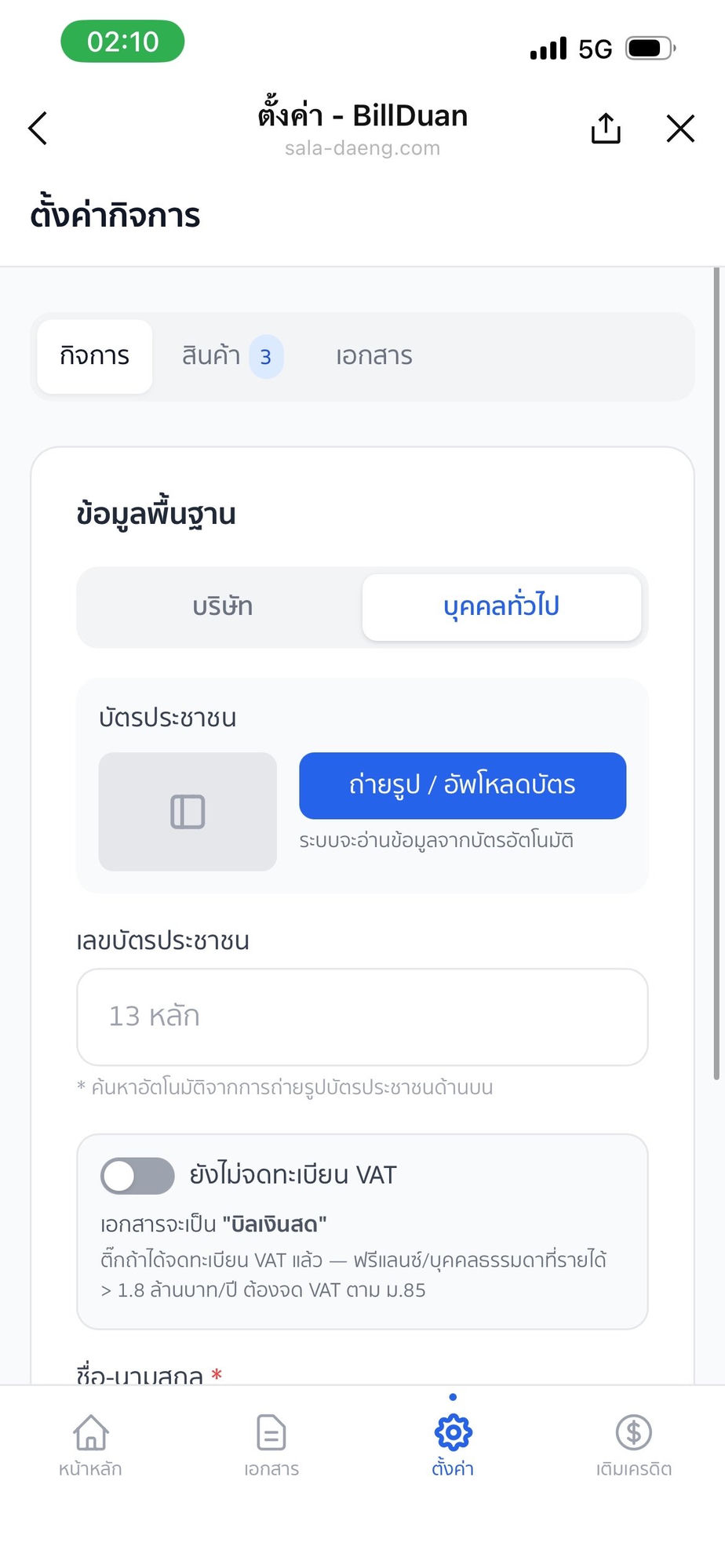
เลือกแท็บ "บุคคลทั่วไป" → ถ่ายรูป/อัพโหลดบัตร 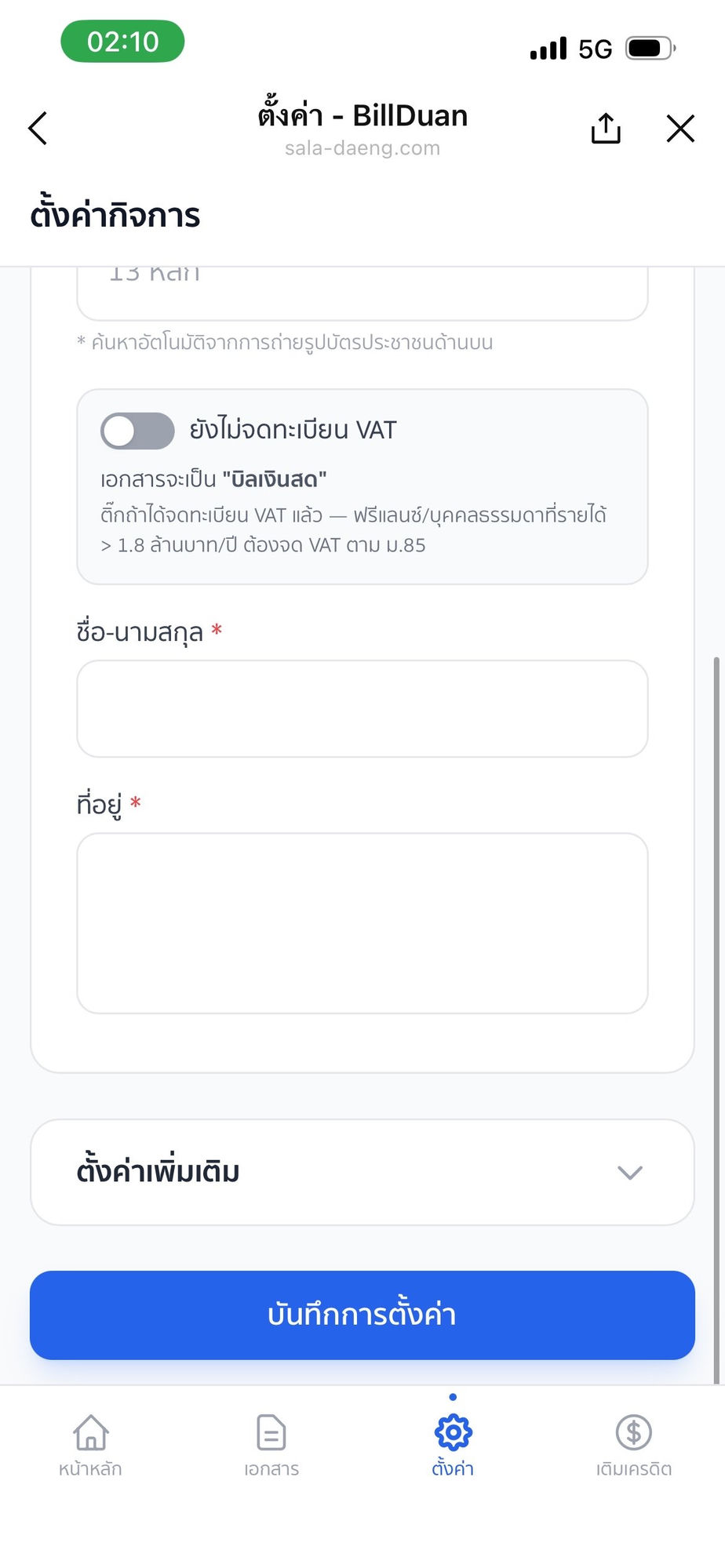
กรอกชื่อ-นามสกุล · ที่อยู่ → บันทึก 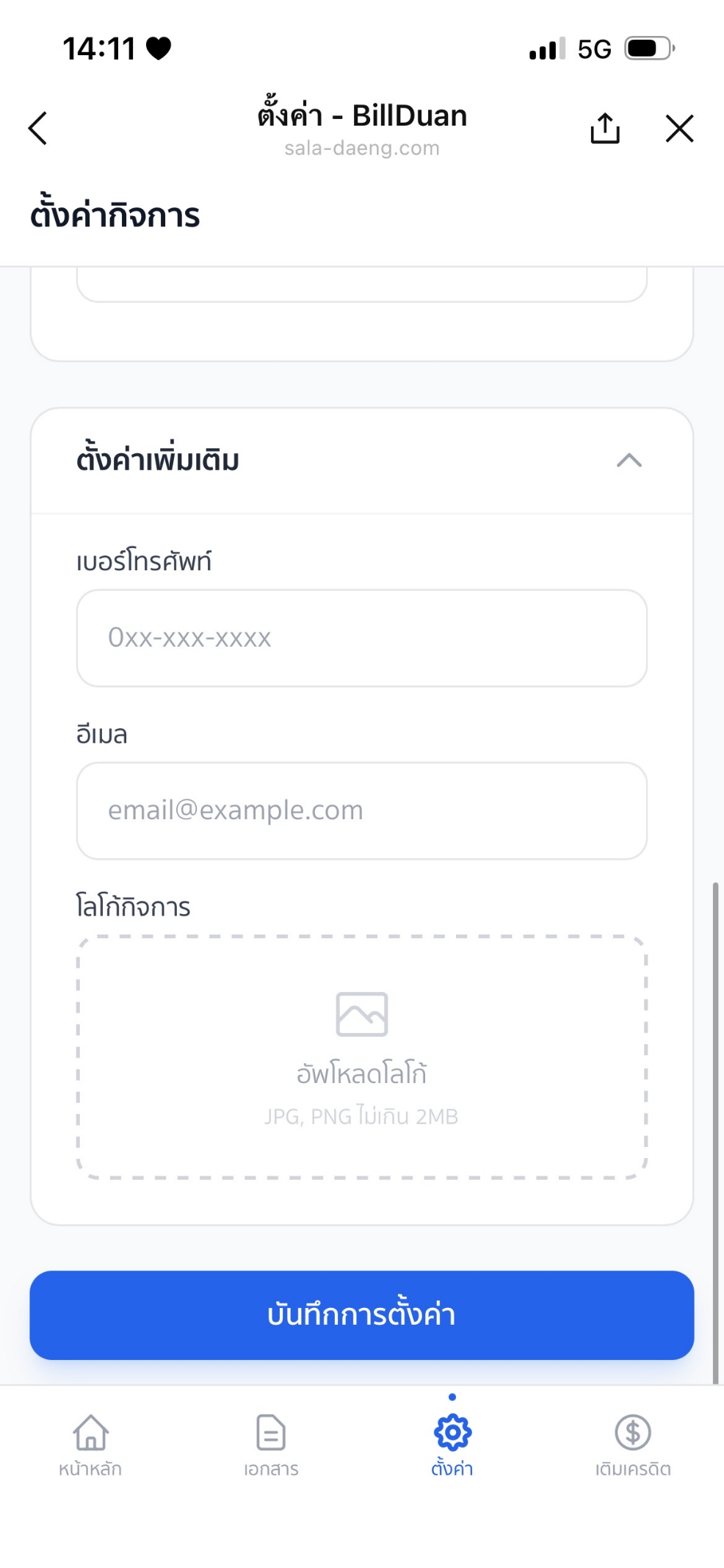
ตั้งค่าเพิ่มเติม — เบอร์โทร · อีเมล · โลโก้
สำหรับบริษัท (นิติบุคคล)
- 1 ใส่ เลขประจำตัวผู้เสียภาษี 13 หลัก แล้วกด "ค้นหา" เพื่อดึงข้อมูลอัตโนมัติ
- 2 ตรวจ ชื่อกิจการ และ ที่อยู่ ให้ถูกต้อง
- 3 เลือก สาขา (เช่น 00000 — สำนักงานใหญ่)
- 4 กด บันทึกการตั้งค่า — เมื่อสำเร็จระบบจะขึ้น "บันทึกข้อมูลสำเร็จแล้ว"
สำหรับบุคคลทั่วไป (บุคคลธรรมดา)
- 1 กด "ถ่ายรูป / อัพโหลดบัตร" ประชาชน — ระบบจะอ่านข้อมูลจากบัตรอัตโนมัติ หรือกรอก เลขบัตรประชาชน 13 หลัก เอง
- 2 ตั้งสถานะ VAT: ถ้า ยังไม่จดทะเบียน VAT เอกสารจะเป็น "บิลเงินสด" (ติ๊กเปิดถ้าจดทะเบียน VAT แล้ว)
- 3 กรอก ชื่อ-นามสกุล และ ที่อยู่
- 4 กด บันทึกการตั้งค่า
บุคคลธรรมดาที่มีรายได้ > 1.8 ล้านบาท/ปี ต้องจดทะเบียน VAT ตาม ม.85
3
ตั้งค่าสินค้า
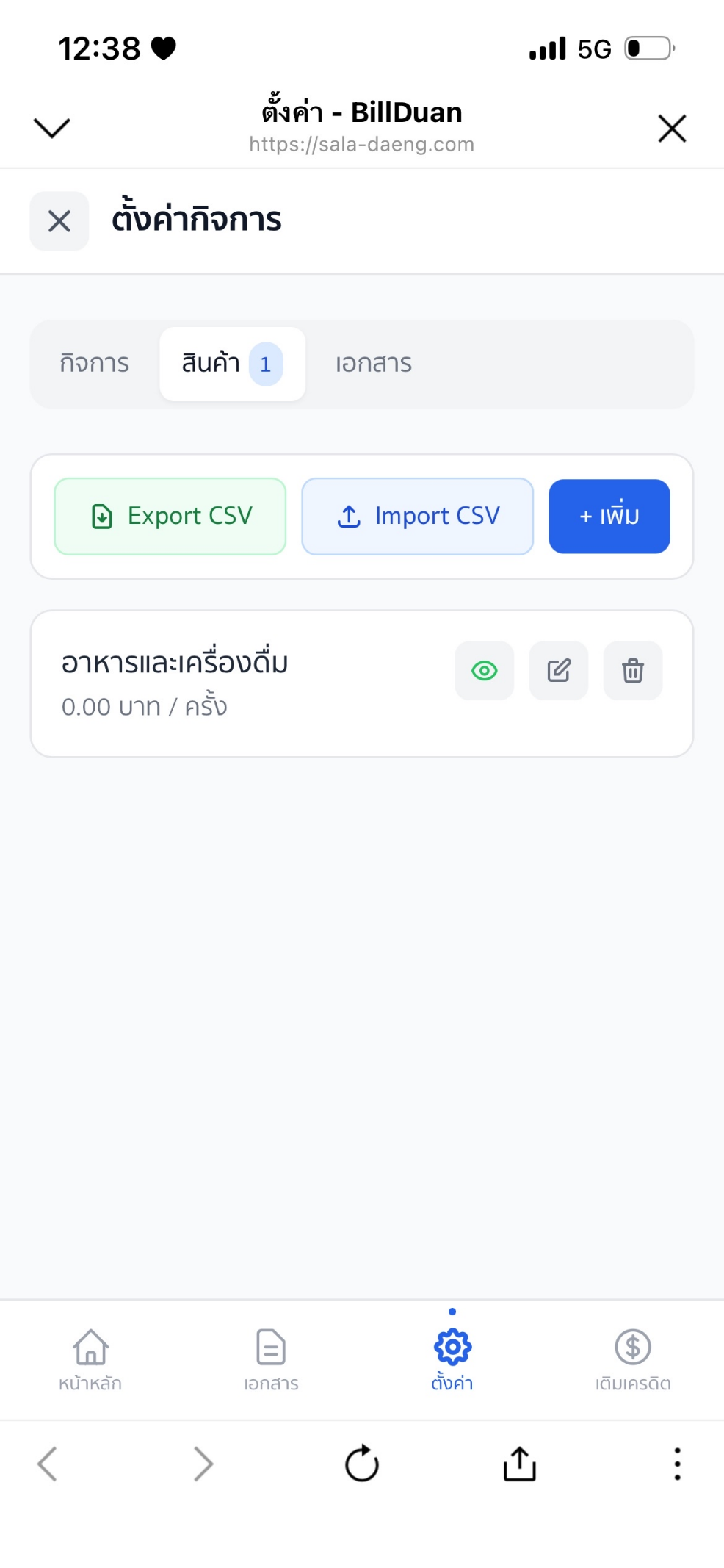
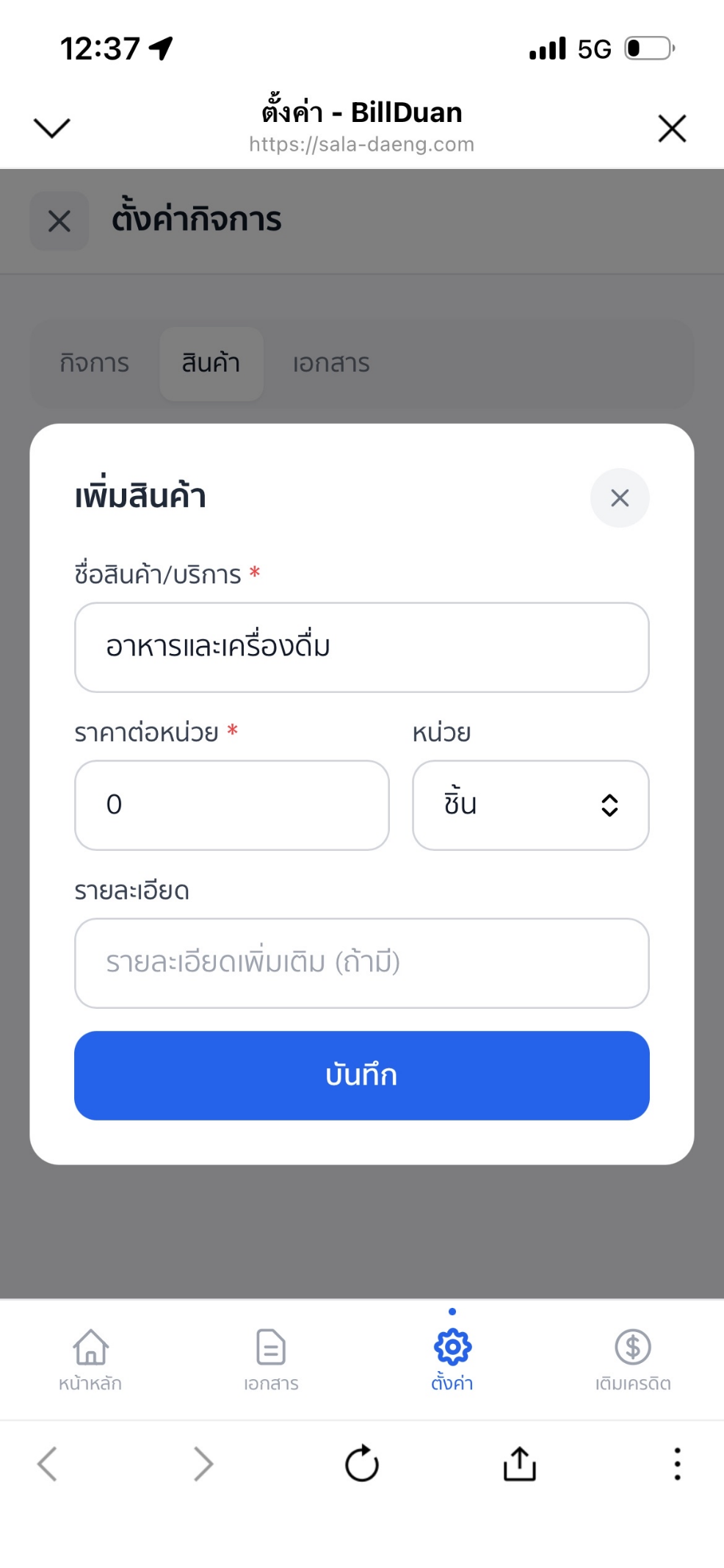
แท็บ "สินค้า" เพิ่มรายการสินค้า/บริการไว้ล่วงหน้า เพื่อให้เลือกใช้ตอนออกเอกสารได้รวดเร็ว
- + กด "+ เพิ่ม" เพิ่มสินค้าทีละรายการ พร้อมราคา/หน่วย
- สินค้าจำนวนมาก ใช้ Import CSV นำเข้าทีเดียว หรือ Export CSV สำรองข้อมูล
4
ตั้งค่าเอกสาร
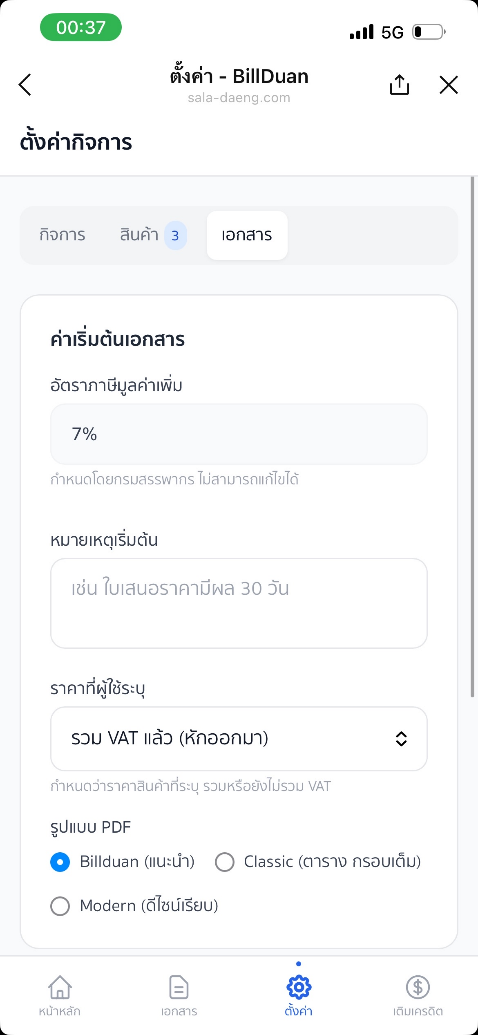
แท็บ "เอกสาร" กำหนดค่าเริ่มต้นของเอกสาร เพื่อให้ทุกใบมีรูปแบบและการคำนวณตรงตามต้องการ
- % อัตราภาษี 7% (กำหนดโดยกรมสรรพากร แก้ไขไม่ได้)
- ฿ เลือกราคา รวม VAT แล้ว หรือ ยังไม่รวม VAT
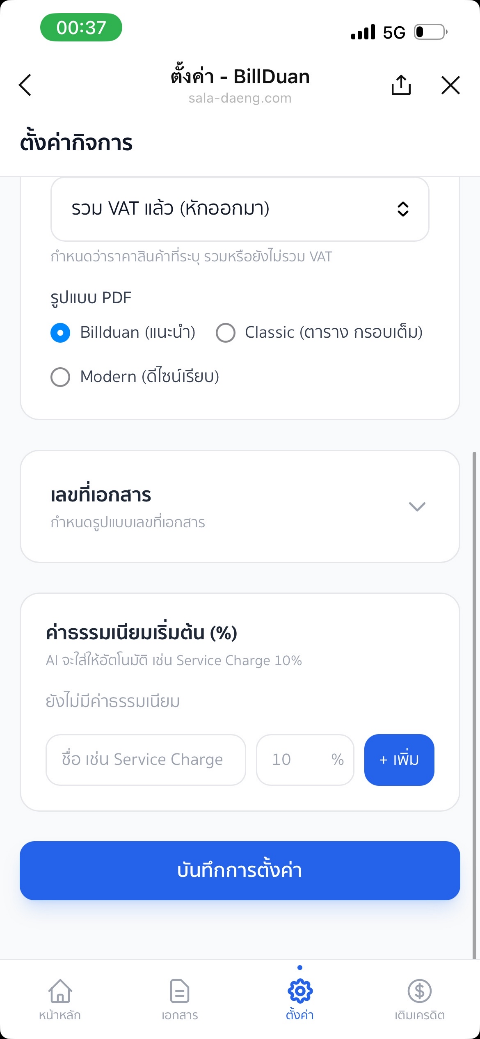
- เลือก รูปแบบ PDF: Billduan (แนะนำ) · Classic · Modern
- # ตั้ง เลขที่เอกสาร และ ค่าธรรมเนียม เช่น Service Charge 10%
- กด บันทึกการตั้งค่า — เมื่อสำเร็จระบบจะขึ้น "บันทึกข้อมูลสำเร็จแล้ว"
ตั้งค่าธรรมเนียมไว้ครั้งเดียว AI จะใส่ให้อัตโนมัติในทุกเอกสาร
พิมพ์สั่ง → ยืนยัน → รับเอกสาร
1
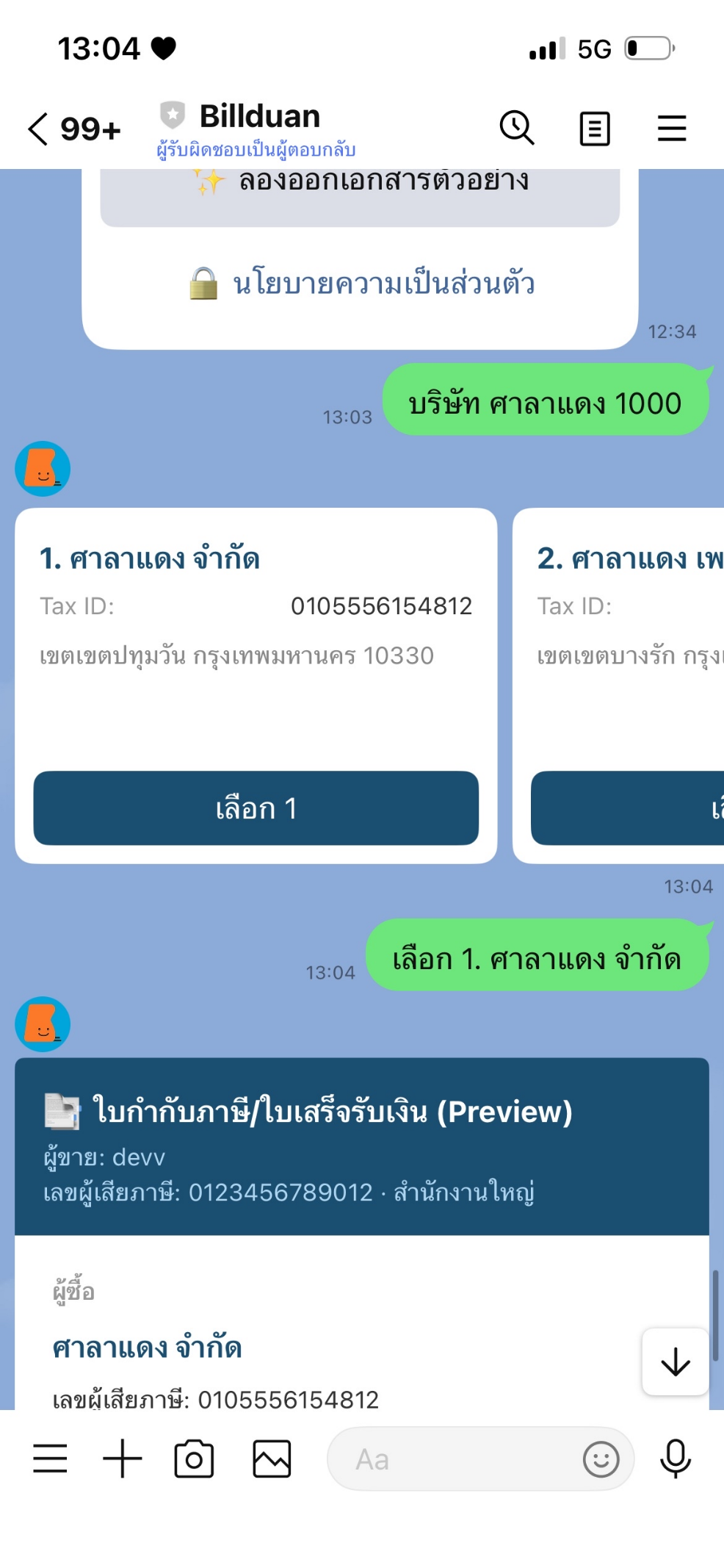
พิมพ์สั่งออกใบกำกับภาษี
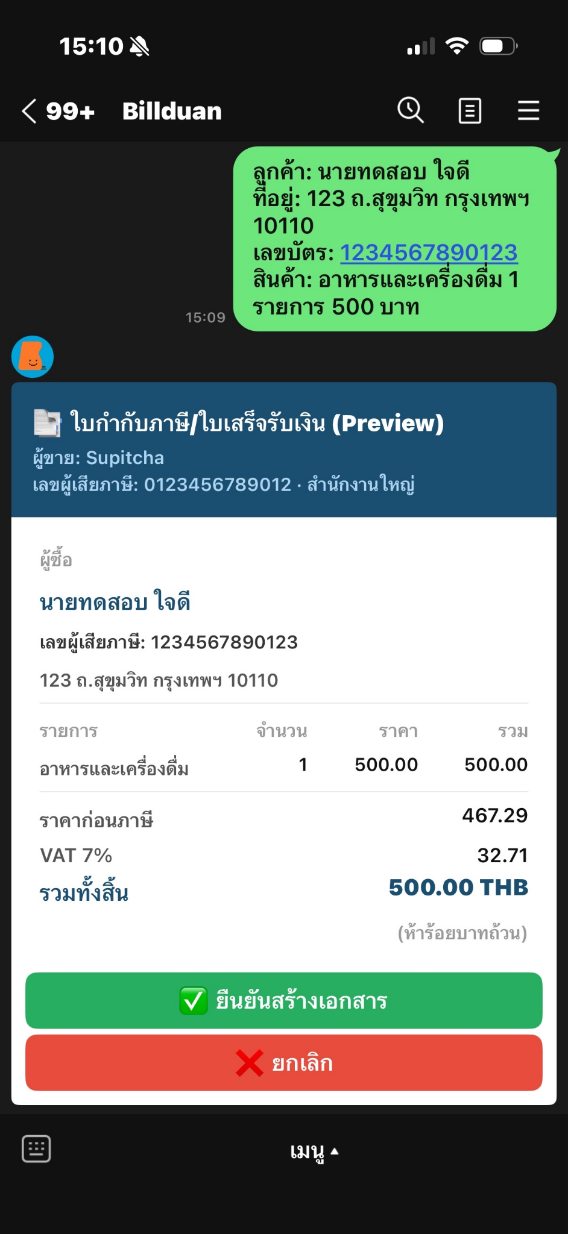
ในแชต LINE พิมพ์ข้อมูลในแชต — ระบบ AI จะร่างเอกสารให้อัตโนมัติ
- ชื่อลูกค้า หรือ เลขภาษี 13 หลัก ของลูกค้า
- สินค้าที่จำหน่าย (กรณีมีหลายรายการ ระบุให้ครบ)
ที่มาของชื่อ "BillDuan (บิลด่วน)" — แค่พิมพ์ก็ออกบิลได้ทันใจ
2
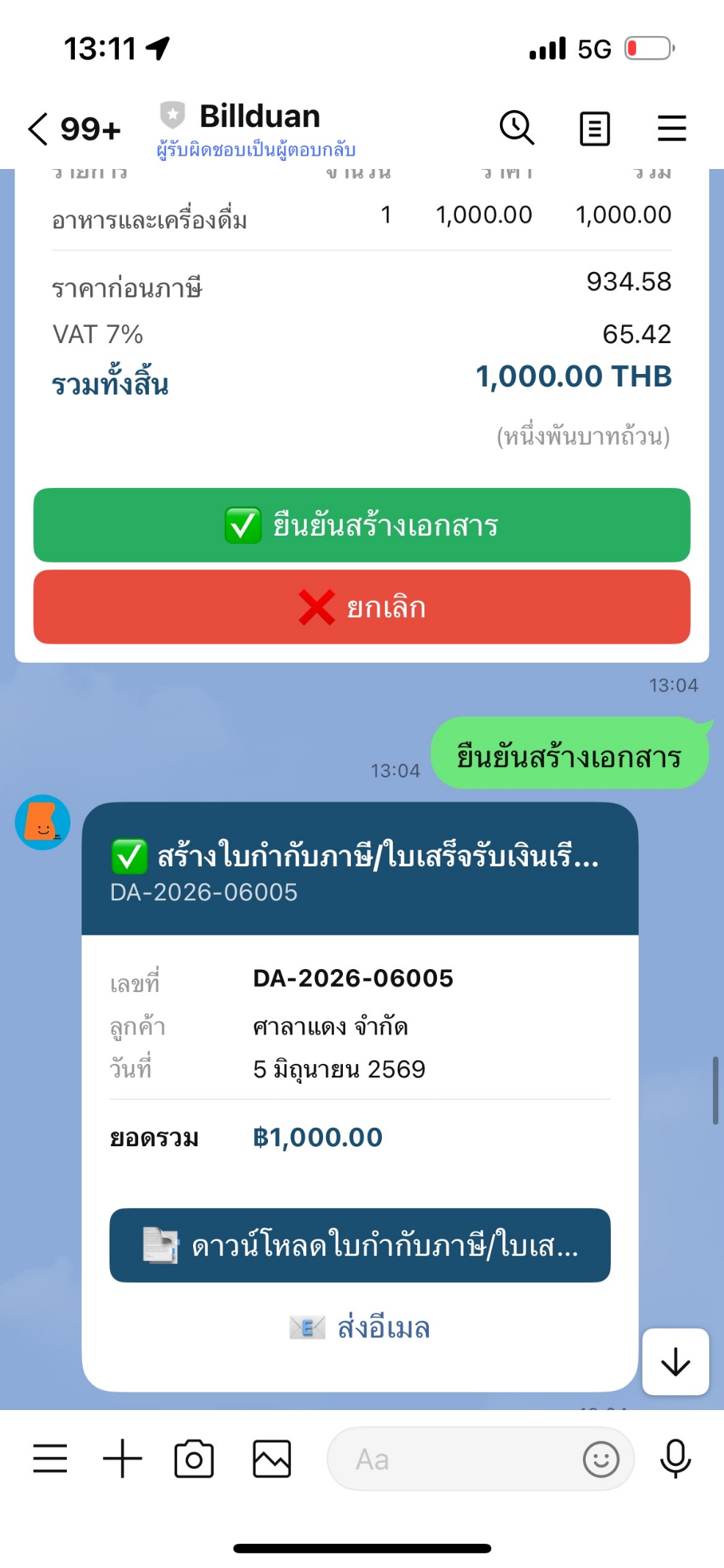
ยืนยันสร้างเอกสาร
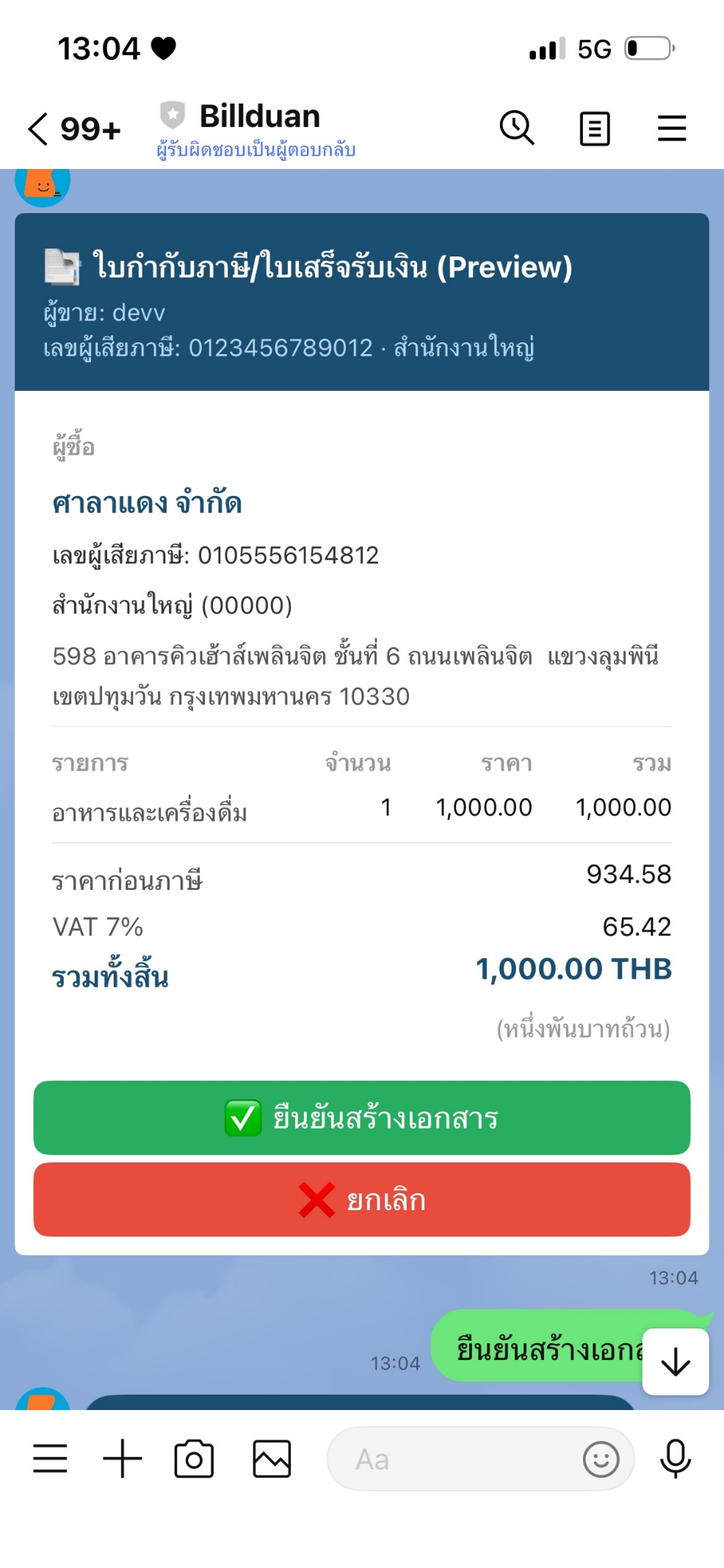
ตรวจก่อนยืนยัน ระบบแสดง ตัวอย่างเอกสาร (Preview) ให้ตรวจ ทั้งชื่อผู้ซื้อ เลขภาษี รายการสินค้า จำนวน ราคา VAT 7% และยอดรวม
- ถูกต้อง → กด "ยืนยันสร้างเอกสาร" (ปุ่มเขียว)
- ไม่ถูกต้อง → กด "ยกเลิก" (ปุ่มแดง) แล้วแก้ไขใหม่
ตรวจ เลขผู้เสียภาษีของลูกค้า และ ยอดรวม ให้ละเอียดก่อนกดยืนยัน
3
ดาวน์โหลด & ส่งอีเมล
เสร็จสมบูรณ์ เมื่อกดยืนยัน ระบบ สร้างเอกสารให้อัตโนมัติ พร้อมเลขที่เอกสาร
- กด ดาวน์โหลด เพื่อบันทึกเป็นไฟล์ PDF
- กด ส่งอีเมล เพื่อส่งเอกสารให้ลูกค้าทันที
4
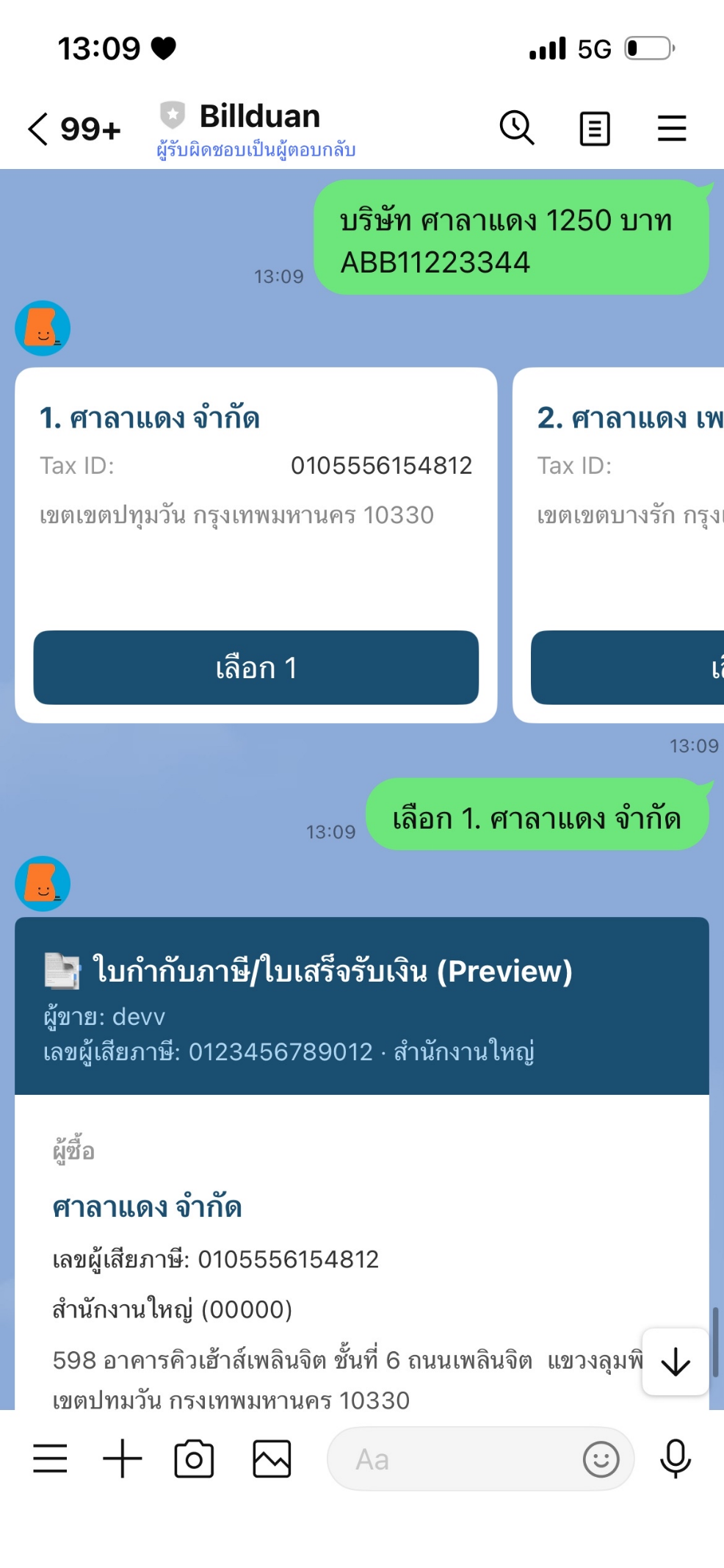
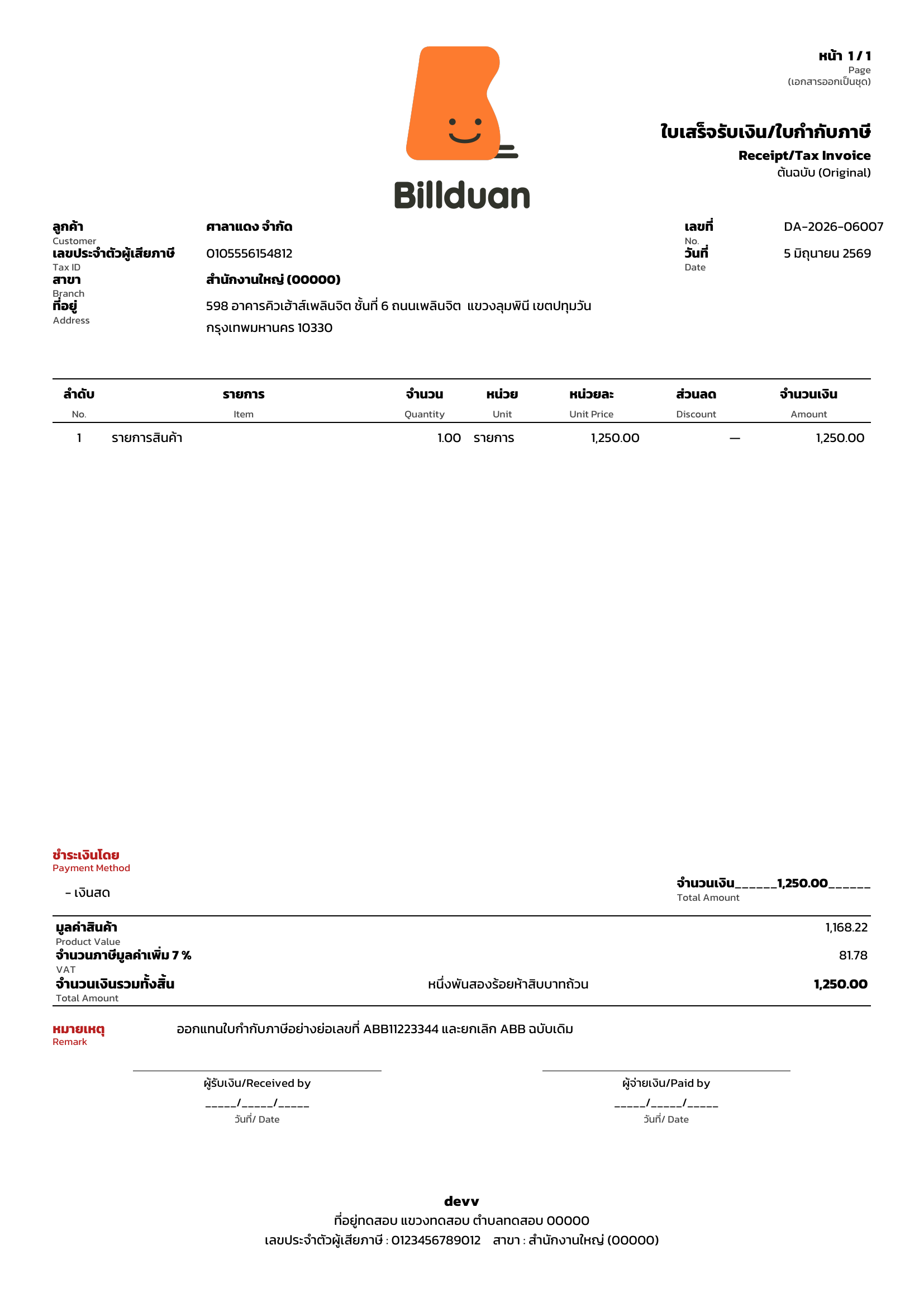
ใบกำกับภาษีเต็มรูป (แทน ABB)
เพิ่มเติม กรณีระบุ ABB (ใบกำกับภาษีอย่างย่อ) ระบบจะออก ใบกำกับภาษีเต็มรูป มาแทนใบอย่างย่อที่ออกจาก POS โดยจะมีหมายเหตุกำกับไว้ในเอกสารว่า "ออกแทนใบกำกับภาษีอย่างย่อเลขที่ ABBxxxxx และยกเลิก ABB ฉบับเดิม"
เหมาะกับกรณีลูกค้าขอใบกำกับเต็มรูป หลังจากได้ใบอย่างย่อจากหน้าร้านไปแล้ว
5
ตรวจสอบเอกสารย้อนหลัง
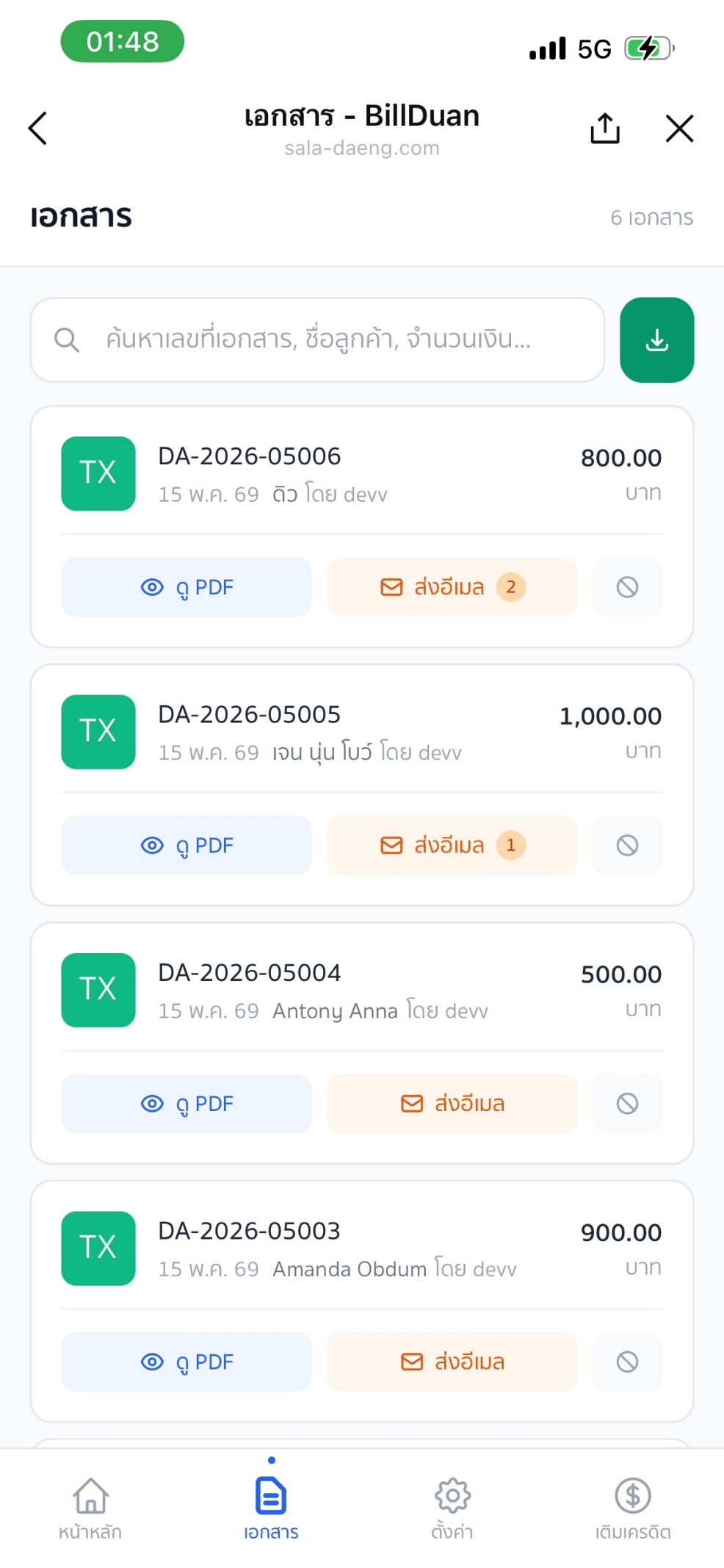
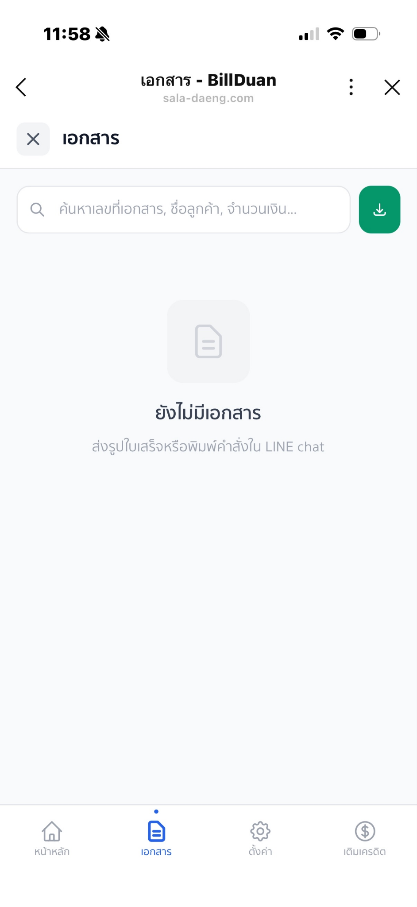
เมนู "เอกสาร" เอกสารทุกฉบับที่ออกไปแล้วถูกเก็บไว้ในเมนู "เอกสาร" เปิดดูย้อนหลังได้ทุกเมื่อ
- ค้นหาด้วยเลขที่เอกสาร ชื่อลูกค้า หรือจำนวนเงิน
- กด ดู PDF หรือ ส่งอีเมล ซ้ำ และสามารถ ยกเลิกรายการ ได้
ถ้ายังไม่มีเอกสาร ระบบจะบอกว่า "ส่งรูปใบเสร็จหรือพิมพ์คำสั่งใน LINE chat" เพื่อเริ่มออกใบแรก
เติมเครดิตเพื่อใช้งาน AI ต่อเนื่อง
1
เครดิตคืออะไร
AI Credit BillDuan ใช้ เครดิต (AI Credit) เป็นค่าแรงให้ AI ช่วยอ่านคำสั่งและสร้างเอกสารให้ ทุกครั้งที่ออกเอกสารจะหักเครดิตเล็กน้อยตามการใช้งานจริง
2
ดูยอดเครดิตคงเหลือ
หน้าหลัก ตรวจยอดเครดิตคงเหลือได้ที่ การ์ดเครดิต ในหน้าหลัก (เช่น ฿35) ระบบแสดงยอดที่ใช้ได้แบบเรียลไทม์
3
เติมเครดิต
เมนู "เติมเครดิต" กดเมนู "เติมเครดิต" (ไอคอน มุมขวาล่าง) หรือปุ่ม "เติม →" ที่การ์ดเครดิตในหน้าหลัก แล้ว เลือกจำนวนเงินตามต้องการ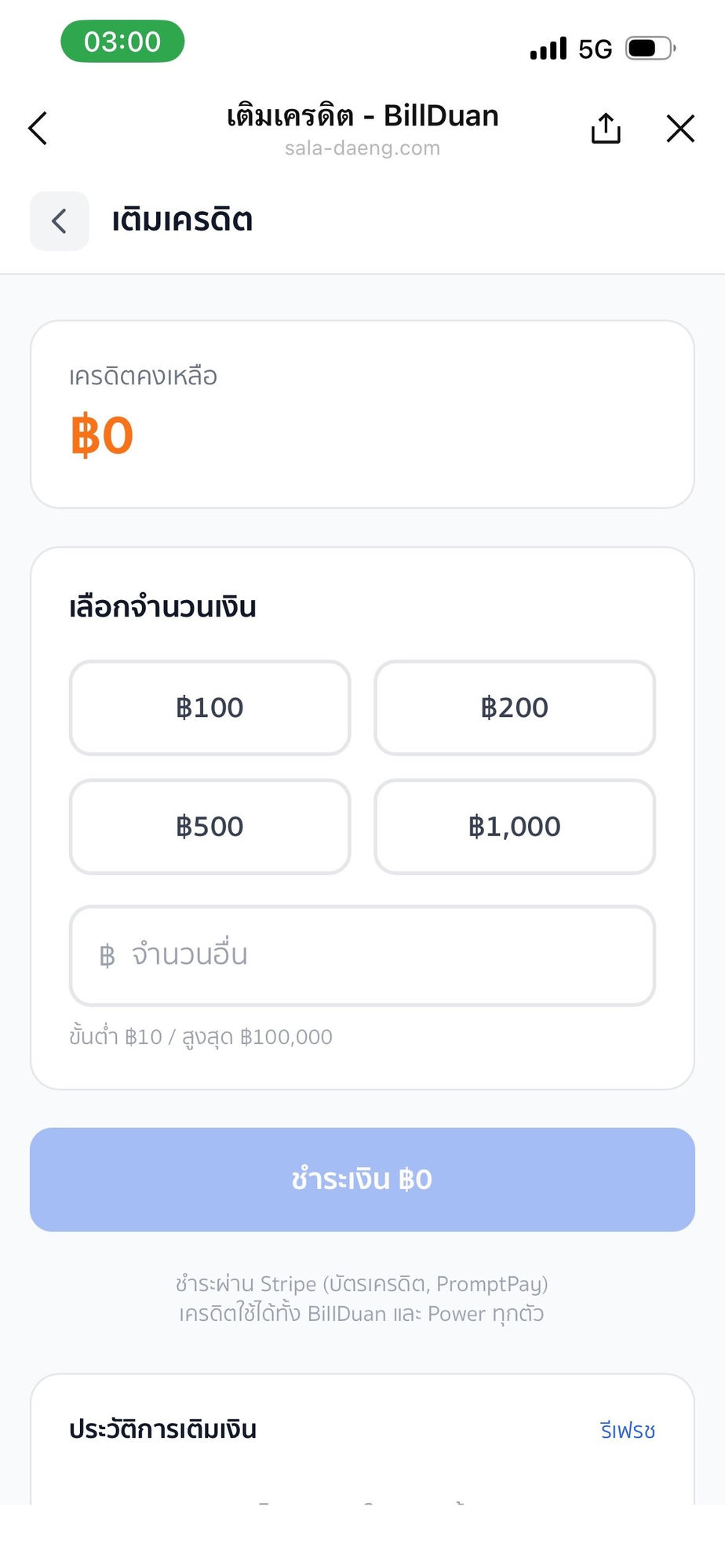
หน้าเติมเครดิต — เลือกจำนวนเงิน แล้วกด "ชำระเงิน"
ช่องทางการชำระ
PromptPay
สแกน QR จ่ายผ่านแอปธนาคาร
บัตรเครดิต / เดบิต
Visa · Mastercard ผ่าน Stripe
- ระบุจำนวนเองได้ ขั้นต่ำ ฿10 / สูงสุด ฿100,000
- ชำระผ่าน Stripe — บัตรเครดิต หรือ PromptPay
- เครดิตใช้ได้ทั้ง BillDuan และ Power ทุกตัว
- ดู ประวัติการเติมเงิน ได้ที่ด้านล่างของหน้า
เติมเครดิตไว้ล่วงหน้า เพื่อให้ออกเอกสารได้ต่อเนื่องไม่สะดุด
สรุปขั้นตอนหลัก
1. สมัครใช้งาน
เพิ่มเพื่อน @billduan + เลือกแพ็กเกจ
2. ตั้งค่าบริษัท
เลขภาษี 13 หลัก · สินค้า · เอกสาร
3. พิมพ์สั่ง
ชื่อลูกค้า + สินค้า ใน LINE
4. รับเอกสาร
ยืนยัน → ดาวน์โหลด PDF / ส่งเมล